
quicker软件介绍
Quicker App是一款高效智能的快捷工具应用,集多场景快速调用、个性化自动化与实时信息服务于一体,帮助用户一键完成日常高频操作。无论是快速启动应用、批量处理文件,还是智能识别文字与翻译,Quicker App都能以极简交互提升效率,释放碎片时间。
Quicker App手机版与电脑连接方法
连接手机APP
需要如下的条件: - 手机和电脑处于同一个局域网中,可以相互访问。(有的WIFI会限制设备互联,如果无法连接)
- 电脑已启动Quicker软件。
- 电脑防火墙已开放Quicker的监听端口。
- 安卓7.0 有以上版本。 如果您的手机版本较老,可以下面的修改版程序。
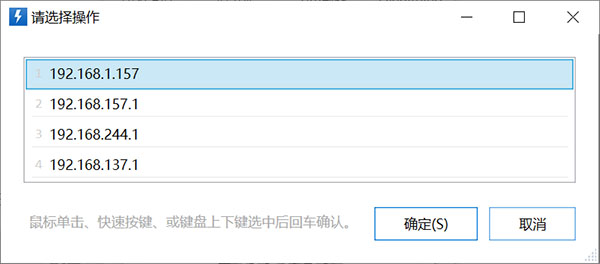
1、连接时,点击Quicker面板顶端的二维码图标,显示扫码连接窗口:
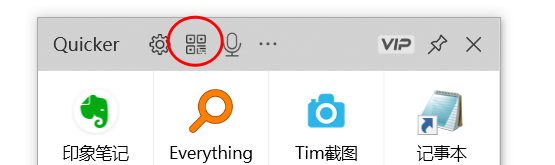
2、如果电脑有多个IP,请选择与手机处于同一网络的IP。如果仅有1个IP,则会跳过此步骤。
3、然后使用手机APP扫码进行连接即可。
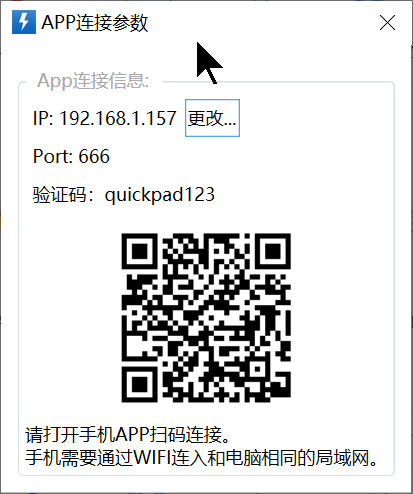
如果发现上一步骤选错了IP,可以点击“更改...”按钮重新选择。
无法连接问题排查
网络检查
如果无法连接,请确认手机和电脑在同一个局域网中。
查看手机IP可以参考https://jingyan.baidu.com/article/6079ad0ec7605828fe86db74.html
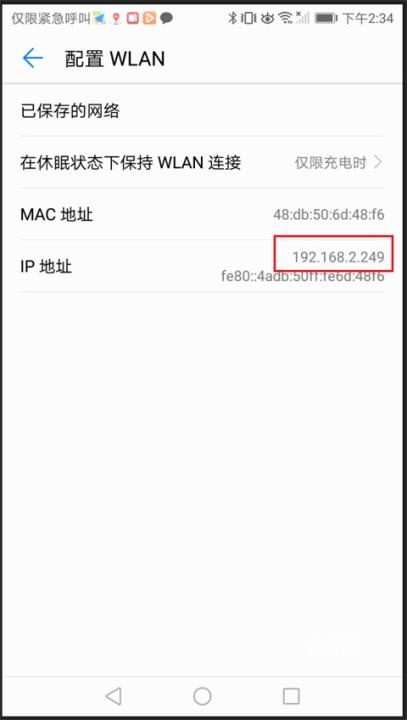
一般,同一个网段的IP地址,前面3个数字是相同的。 比如电脑的IP地址为 192.168.1.55.
手机的IP地址为192.168.1.199.
查到手机的IP地址后,可以从电脑上使用ping命令检查是否可以连接到手机。
打开命令行窗口,输入 "ping 手机的ip",如果输出类似的内容,表示网络是连通的。
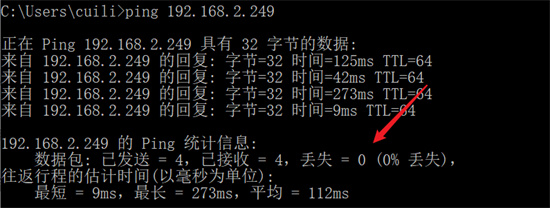
部分WIFI可能限制设备互通,请联系网络管理员确认。
下图为某型号无线路由器中的AP隔离设置(如果启用,连接到wifi的设备之间将无法通信)。
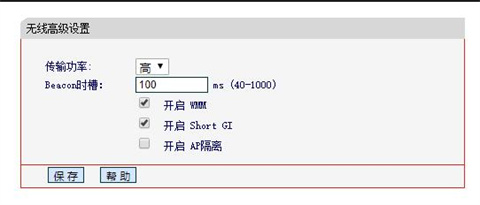
下图是华硕路由器的无线设置:

软件功能
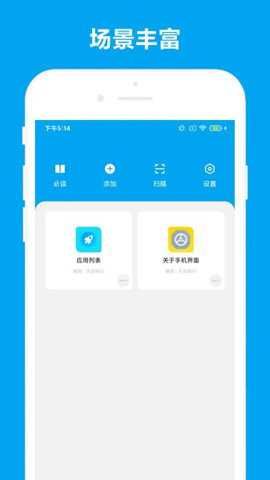
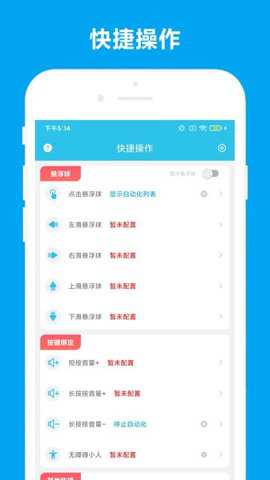
1. 一键快捷操作:支持自定义快捷面板,快速启动应用、打开网页、执行脚本,一触即达,节省反复查找时间。
2. 智能文字识别与处理:通过OCR识别图片中的文字,并自动翻译、提取关键词或转发至其他应用,提升信息处理速度。
3. 自动化任务流构建:用户可拖拽组合动作模块,如“复制→翻译→粘贴”,实现跨App自动化流程,无需编程基础。
4. 实时天气与日程提醒:集成天气API与日历同步,在桌面小组件实时显示天气变化与当日待办,智能推送重要提醒。
5. 文件批量处理工具:支持批量重命名、格式转换、压缩加密等操作,适用于照片、文档、音频等多种文件类型。
6. 跨平台剪贴板同步:通过云端同步剪贴内容,实现手机、平板、电脑间无缝复制粘贴,支持文本、图片与链接。
软件特色
1. 零代码自动化构建器:可视化流程图搭建复杂任务,支持条件判断与循环逻辑,让非程序员也能定制专属快捷动作。
2. 隐私优先本地存储架构:所有敏感数据默认本地加密保存,云端仅同步必要片段,用户可完全掌控数据安全,无惧隐私泄露。
3. 多端无缝协同生态:支持iOS、Android、Windows、macOS全平台同步,快捷面板配置实时更新,跨设备体验一致流畅。
4. AI驱动上下文感知功能:基于使用习惯预测下一步操作,例如浏览网页时自动提示“保存为PDF”或“提取联系方式”。
5. 轻量级运行无卡顿:仅占用80MB内存,后台静默运行不耗电,即使在千元机上也保持秒开响应,绝不拖累设备性能。
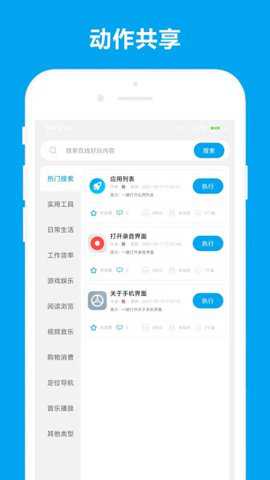
6. 社区共享模板库:内置数万用户上传的现成快捷方案,一键导入即可使用,涵盖办公、学习、生活等全场景需求。
软件评测
1. “作为重度多任务用户,QuickerApp 的快捷面板让我在30秒内完成原本需5分钟的操作,效率提升显著。” ——TechReview 4.9/5
2. “OCR识别准确率高达98%,尤其在扫描手写笔记时几乎无误差,文字提取后还能直接导出为Word,太实用了。” ——极客时间 4.8/5
3. “自动化流程设计像拼图一样简单直观,连我爸妈都能半小时学会设置自动发微信生日祝福,功能易用性满分。” ——知乎数码答主推荐
4. “云端剪贴板在团队协作时极为便利,同事传图我秒收,无需扫码或发群,避免信息泄露风险。” ——企业IT测评报告
5. “界面极简无广告,主功能一键直达,连新手都能快速上手,是我用过最清爽的效率工具之一。” ——AppSo 编辑精选评语
6. “离线模式依然流畅,尤其在没有网络的环境下,自动化脚本依旧可靠运行,稳定性能令人信赖。” ——快科技实测反馈
想了解更多精彩内容,请关注吐司下载站!