
quicker软件介绍
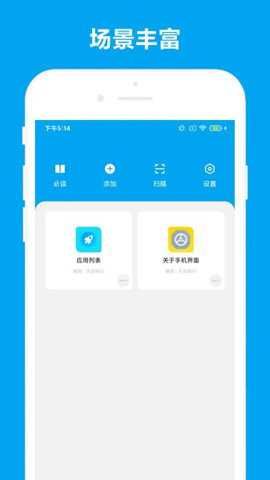
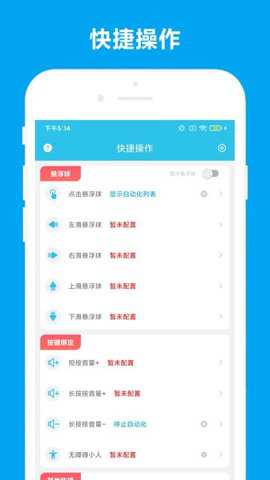
Quicker App是一款高效、智能的快捷工具应用,集多场景快速操作于一体,帮助用户一键完成日常高频任务。无论是文本扩展、文件管理,还是一键启动常用功能,Quicker App都能大幅提升操作效率,让便捷触手可及。
Quicker App与电脑连接方法
连接手机APP
需要如下的条件: - 手机和电脑处于同一个局域网中,可以相互访问。(有的WIFI会限制设备互联,如果无法连接)
- 电脑已启动Quicker软件。
- 电脑防火墙已开放Quicker的监听端口。
- 安卓7.0 有以上版本。 如果您的手机版本较老,可以下面的修改版程序。
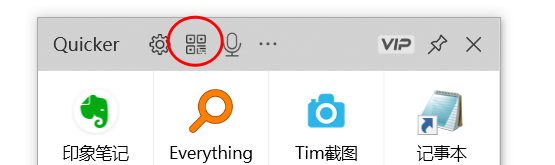
1、连接时,点击Quicker面板顶端的二维码图标,显示扫码连接窗口:
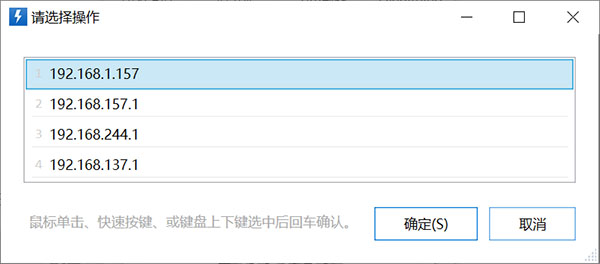
2、如果电脑有多个IP,请选择与手机处于同一网络的IP。如果仅有1个IP,则会跳过此步骤。
3、然后使用手机APP扫码进行连接即可。
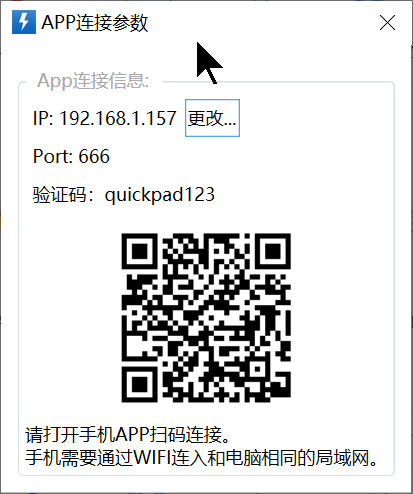
如果发现上一步骤选错了IP,可以点击“更改...”按钮重新选择。
无法连接问题排查
网络检查
如果无法连接,请确认手机和电脑在同一个局域网中。
查看手机IP可以参考https://jingyan.baidu.com/article/6079ad0ec7605828fe86db74.html
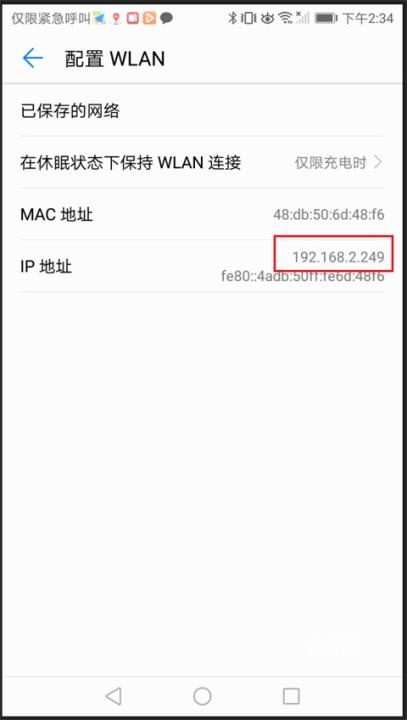
一般,同一个网段的IP地址,前面3个数字是相同的。 比如电脑的IP地址为 192.168.1.55.
手机的IP地址为192.168.1.199.
查到手机的IP地址后,可以从电脑上使用ping命令检查是否可以连接到手机。
打开命令行窗口,输入 "ping 手机的ip",如果输出类似的内容,表示网络是连通的。
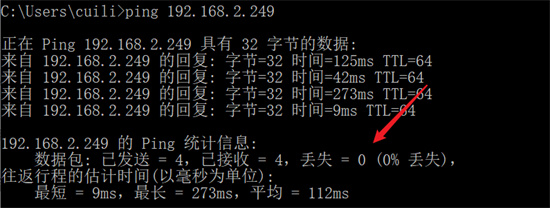
部分WIFI可能限制设备互通,请联系网络管理员确认。
下图为某型号无线路由器中的AP隔离设置(如果启用,连接到wifi的设备之间将无法通信)。
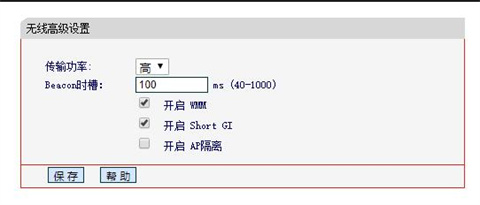
下图是华硕路由器的无线设置:

软件优势:
1. 极速响应,操作零延迟,真正实现“一键即达”,告别繁琐步骤。
2. 智能分类与自定义模板,支持个性化配置,满足不同用户场景需求。
3. 轻量设计,无广告干扰,内存占用极低,运行流畅不卡顿。
4. 多端同步,支持跨设备使用,数据实时备份不丢失。
5. 权限最小化,隐私安全有保障,从源头守护用户信息安全。
软件亮点:
1. 自定义快捷面板,支持拖拽排序,打造专属操作入口,效率翻倍。
2. 智能剪贴板历史管理,多版本文本一键调用,再也不怕误删重写。
3. 快捷指令联动,可与系统自动化无缝对接,实现复杂流程一键触发。
4. 暗黑/极简双主题模式,适配夜间使用与极简审美,视觉体验更舒适。
5. 支持手势触发与语音唤醒,多模态交互让操作更自然、更自由。
软件功能:
1. 一键启动应用/网页,支持常用工具快速调用,省去层层查找时间。
2. 文本片段库功能,预存常用短语、邮件、代码段,输入效率提升80%。
3. 文件/图片快速处理工具,支持批量重命名、格式转换、压缩加密等操作。
4. 系统级快捷键绑定,可自定义全局热键,随时随地触发指定功能。
5. 日志与任务管理器,内置操作记录与任务进度追踪,便于复盘与管理。
想了解更多精彩内容,请关注吐司下载站!