
迅捷WiFi路由器下载软件介绍
迅捷WiFi路由器下载App,一键连接智能管理,全网速覆盖、安全防护、远程操控样样精通,让你的网络快人一步!还在为网速慢、设置难而烦恼?立即下载App,轻松掌控家中每一度信号,打造极速稳定Wi-Fi体验!
迅捷wifi app使用方法
设置步骤
1、手机安装迅捷云路由器app
2、手机连接路由器的默认无线信号
将前端上网的宽带线连接到路由器的WAN口,手机搜索连接路由器默认的无线信号。
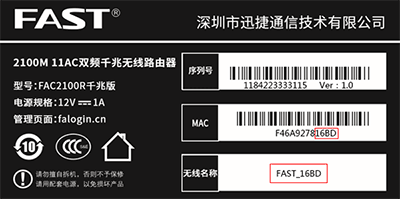
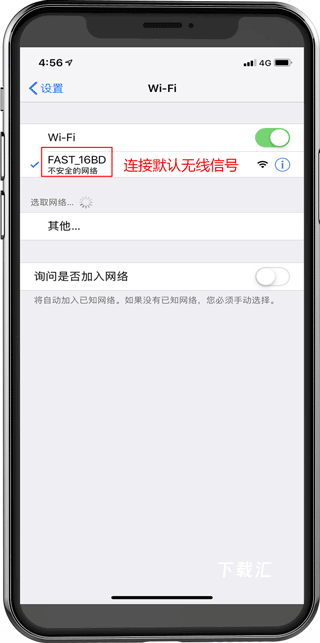
路由器默认的无线信号名称,可以在路由器底部标贴上查看:FAST _XXXX(XXXX为路由器底部标贴MAC地址后四位),如下图:
打开手机的无线设置,连接路由器默认的无线信号,如下图:
注意:
支持多频合一功能的双频无线路由器,2.4G和5G默认合并为同一个信号。
不支持多频合一功能的双频无线路由器默认有两个无线信号:FAST_XXXX和FAST _5G_XXXX(XXXX为路由器底部标贴MAC地址后四位),连接其中任意一个信号即可。
3、打开迅捷wifi app进行设置
第一步:打开迅捷wifi app,设置路由器管理员密码
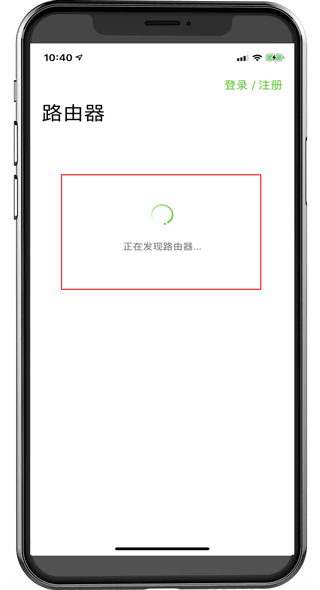
打开已安装的迅捷wifi app,APP会自动发现路由器。
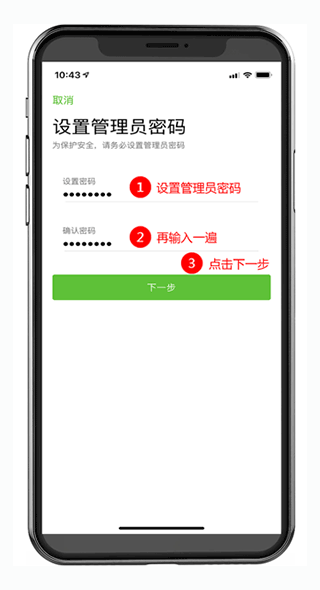
稍等一会,弹出设置管理员密码的页面,以后管理路由器需要输入这个登录密码。建议不设置为123456、111111等类似的弱密码,建议设置为有一定复杂程度的密码,例如字母和数字的组合。如下图:
第二步:设置上网参数
路由器自动检测上网方式,请根据检测到的上网方式,填写对应的参数。
(1) 如果检测到上网方式是宽带拨号上网,输入宽带运营商提供的宽带账号和宽带密码,如下图:
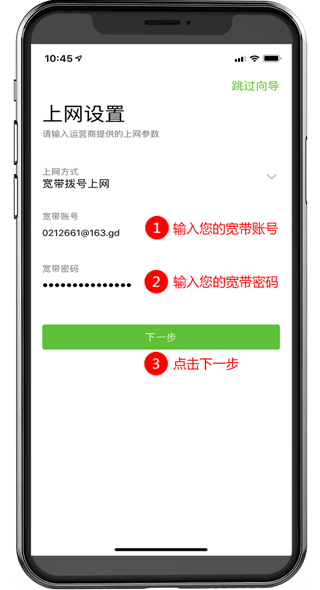
注意:76%的用户因为输错宽带账号密码导致无法上网,请仔细检查输入的宽带账号密码是否正确,注意区分中英文输入、字母大小写、后缀是否完整等。如果不确认,请咨询宽带运营商。
(2) 如果检测到上网方式是“自动获取IP地址”,直接点击“下一步”。
(3) 如果检测到上网方式是“固定IP地址”,填写对应参数后点击“下一步”。
第三步:设置无线参数
下一步进入无线参数设置页面。无线名称建议设置为字母或数字或两者组合,不建议设置为中文(部分无线终端会搜索不到或无法连接中文无线名称)。无线密码,建议设置为有一定复杂程度的密码,如字母和数字的组合。如下图:
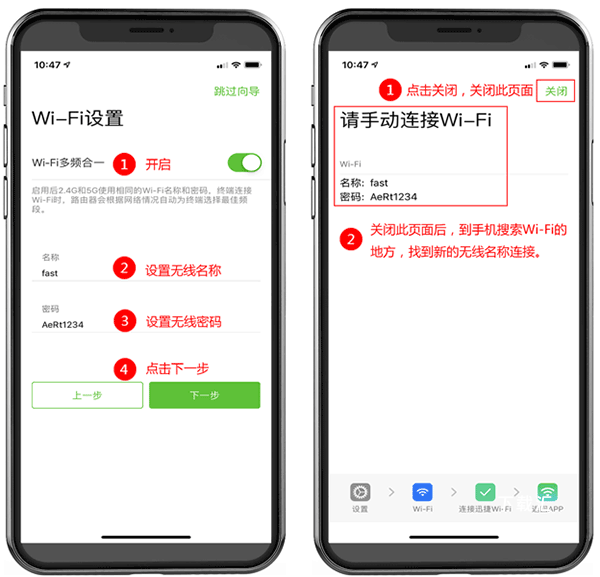
第四步:设置完成,终端连接路由器上网
至此,路由器设置完成。
手机重新搜索新的无线名称,输入无线密码,连接上无线信号即可上网。
有线终端(台式机等),使用一根网线将它连接到路由器任意空闲的LAN口即可上网。
注意:如果您之前是电脑宽带拨号上网的,使用路由器拨号上网后,不需要再点击电脑上的“宽带连接”进行拨号了。
软件特色:
1. 智能组网一键优化,自动识别信号死角,智能分配最佳信道。
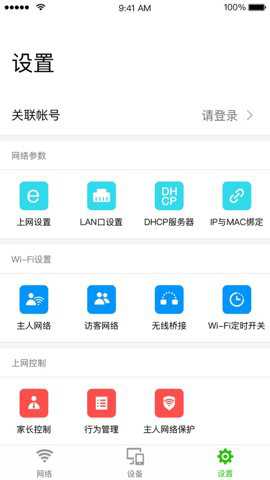
2. 家长控制功能强大,可定时断网、限制设备上网时间,保护孩子用网安全。
3. 多设备并发管理,支持50+终端同时接入,流畅不卡顿。
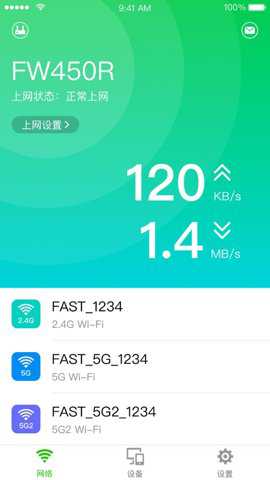
4. 远程操控随时随地,通过App远程重启、测速、查看连接设备。
5. 极简操作界面,0基础用户5秒上手,路由器设置从未如此简单。
软件功能:
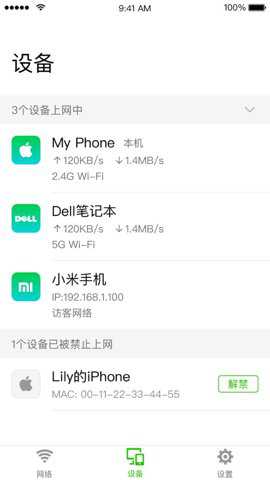
1. 实时网速监控与分配,查看各设备流量使用情况,智能限速保障关键应用。
2. 支持PPPoE拨号、动态IP、静态IP多种上网方式,兼容所有运营商网络。
3. 提供Wi-Fi名称与密码一键同步备份功能,重装系统或换路由器也能快速恢复。
4. 内置安全防火墙与访客网络隔离,防止黑客入侵,保障隐私数据安全。
5. 支持与主流智能家居联动(如天猫精灵、小米米家),语音控制网络更便捷。
软件优势:
1. 专为迅捷品牌路由器深度适配,功能兼容性强,响应速度提升高达40%。
2. 无广告干扰,操作纯净清爽,用户体验始终在线,值得信赖之选。
3. 超低延迟远程管理,即使身处海外,也能实时掌控家庭网络状态。
4. 自动固件升级,系统漏洞及时修复,保障长期稳定运行无忧。
5. 数据统计可视化,每日流量图表、设备在线时长清晰呈现,掌控更直观。
软件亮点:
1. AR信号热力图功能,扫描家中布局,实时显示Wi-Fi覆盖强度,找准最佳摆放位置。
2. 一键提速智能算法,基于当前负载动态调节带宽,游戏、视频、直播全速无忧。
3. 设备优先级设定,为办公、视频会议等关键任务设备分配更高带宽,保障重要时刻不掉线。
4. 云端同步配置信息,换新路由器或重装App时,网络设置秒恢复,无需重复设置。
5. 智能断流预警机制,提前通知异常断线并自动重连,避免在线会议、游戏突然掉线尴尬。
想了解更多精彩内容,请关注吐司下载站!