
亦豹远程控制软件介绍
亦豹远程控制App是一款高效、安全的远程控制工具,支持跨平台操作,让您随时随地掌控设备。无论是办公还是娱乐,亦豹都能为您提供流畅的远程体验。立即下载,开启智能控制新篇章!
亦豹远程控制桌面版怎么用
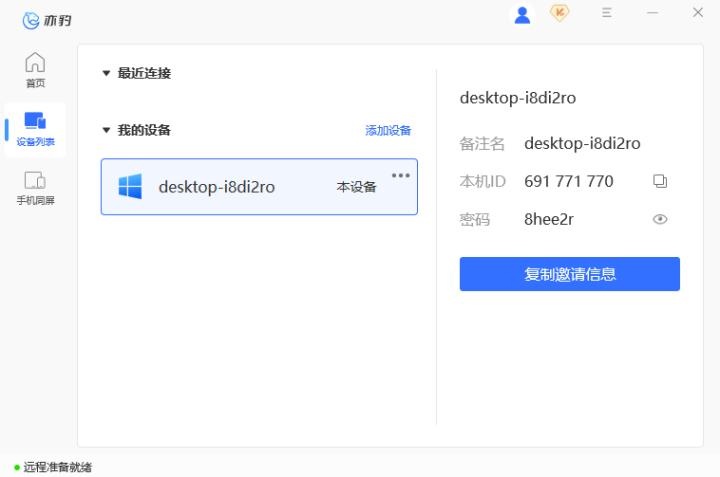
一、被控端(被控制电脑)设置
登录后自动生成:设备 ID、密码(自动 / 可自定义)
开启无人值守(可选,记住密码直连)
关闭防火墙 / 放行亦豹,保持软件后台运行
二、控制端(主动控制电脑)操作
同账号登录 → 设备列表显示所有绑定电脑
选中设备 → 输入被控端密码 → 连接
连接成功:远程桌面窗口,键鼠完全控制

三、核心功能
1、画质 / 帧率(流畅优先)
画质:流畅 / 高清 / 超清 / 4K
帧率:30/60/144fps
显示:原始比例 / 适配窗口 / 全屏
2、文件传输(双向不限速)
连接页点文件传输 → 输入密码
左右分栏:本地↔远程,拖拽 / 复制粘贴传文件
支持断点续传、大文件
3、聊天 / 权限 / 安全
内置文字聊天,直接对话
权限:禁用剪贴板、锁定被控端键鼠
安全:断开自动锁屏远程电脑
4、远程快捷操作
远程重启 / 关机 / 注销
快捷键:Ctrl+Alt+Del、Win 键、复制粘贴全支持
软件使用技巧
1. 连接设备时,确保网络稳定,避免延迟影响操作体验,推荐使用5GHz WiFi或有线网络。
2. 使用快捷键组合(如Ctrl+Alt+Del)快速调出远程设备的任务管理器,提升操作效率。
3. 开启文件传输功能时,优先选择小文件分批传输,减少网络拥堵和传输失败风险。
软件功能
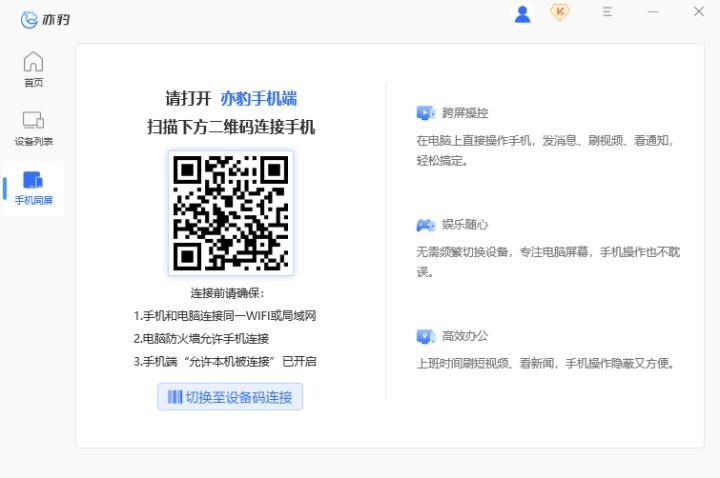
1. 跨平台控制:支持Windows、Mac、Android等多平台设备远程连接,兼容性强。
2. 高清画面传输:提供1080P高清画质,远程操作如同本地使用,视觉体验更佳。
3. 文件快速传输:支持双向文件拖拽传输,操作简单,满足办公与个人需求。
软件亮点
1. 极低延迟:采用智能压缩技术,大幅降低延迟,远程操作几乎无卡顿。
2. 隐私保护:端到端加密通信,确保数据传输安全,防止信息泄露。
3. 多设备管理:可同时连接多台设备,一键切换,管理更便捷。
想了解更多精彩内容,请关注吐司下载站!