
布丁扫描老版本软件介绍
布丁扫描老版本是一款经典的文档扫描与OCR识别工具,支持快速扫描、文字提取和文件管理。界面简洁易用,功能强大且稳定,深受用户喜爱。快来下载体验这款高效的老版本扫描神器吧!
布丁扫描app官方版怎么使用?
1、首先我们进入布丁扫描手机版,然后点击正下方的相机按钮
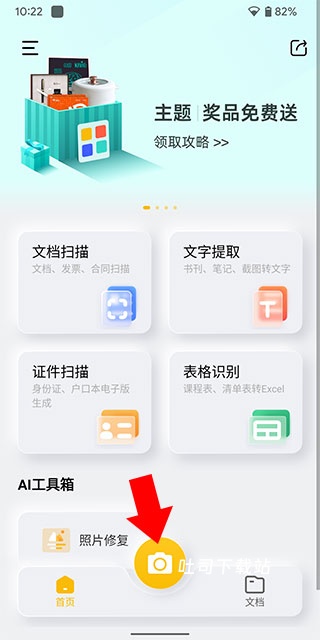
2、进入相机界面后,上方从左到右分别为“开关闪光灯”、“图像像素大小”、“图像自动裁剪”、“是否显示网格”,下方可切换识别功能
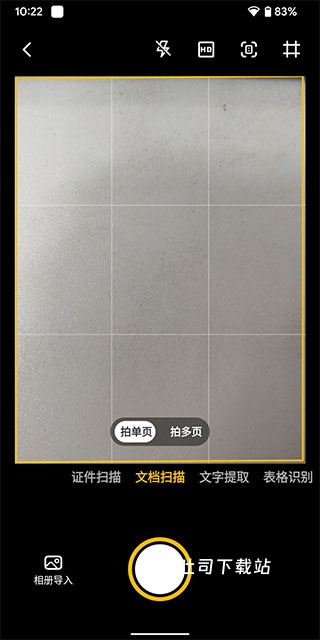
3、我们以文档扫描为例,先拍下使用相机拍下照片,来到下方界面后,我们裁剪好需要扫描的文档,然后点击下一步
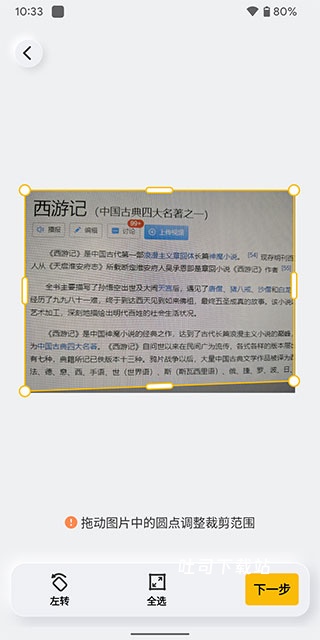
4、来到下方界面后,因为图片此时有很多摩尔纹,看起来观感很差,所以我们使用软件自带的修复功能对其进行修复,点击左下角的修复按钮
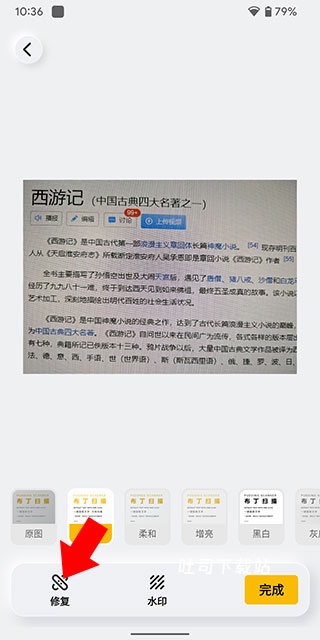
5、然后点击去摩尔纹按钮进行修复,之后等待其修复完成
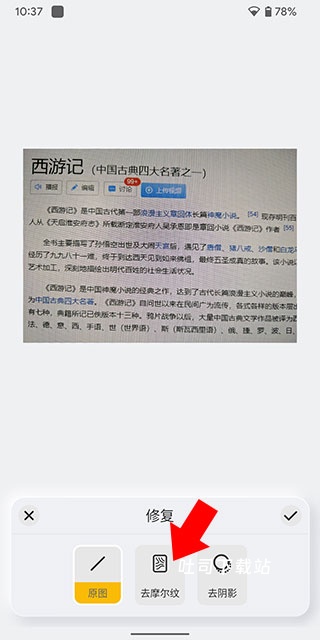
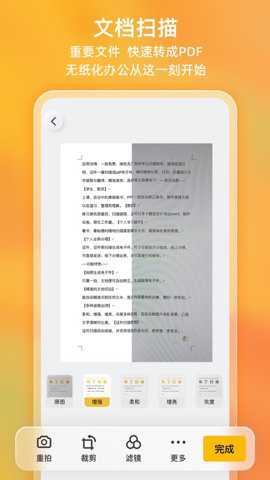
6、修复后点击勾号返回,然后返回之前的页面,点击完成
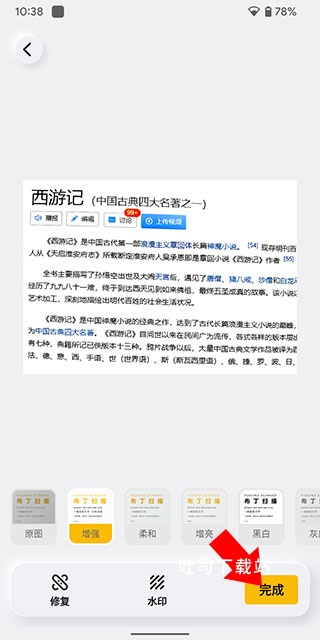
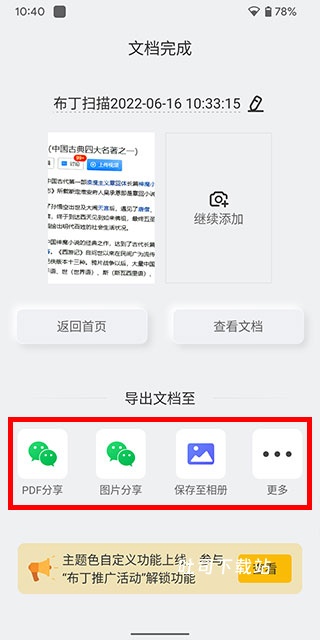
7、点击完成后来到下方界面,之后可将其转换为pdf或者图片分享至微信或者保存至相册。
布丁扫描app AI绘画使用教程
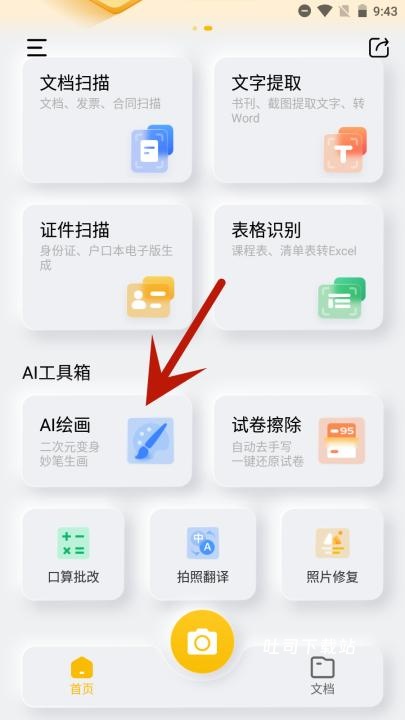
1、在主界面点击AI绘画功能
2、点击“+”号,进入绘画界面
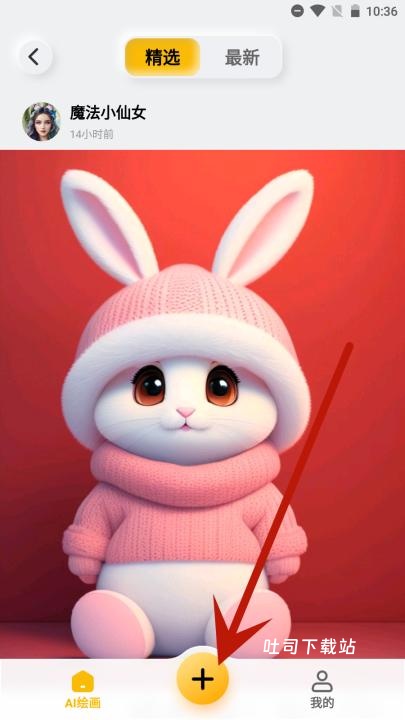
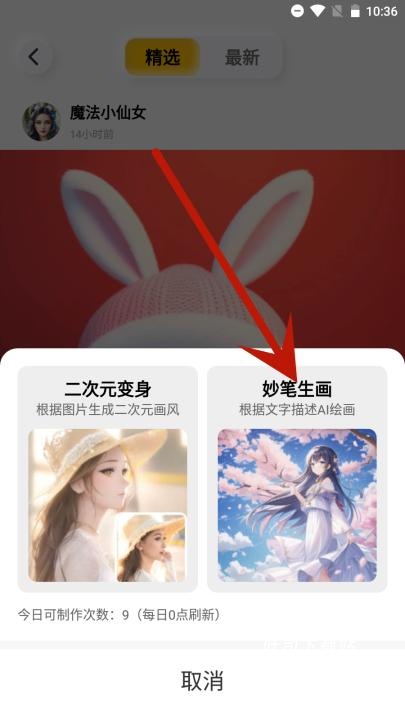
3、点击选择“妙笔生画”功能
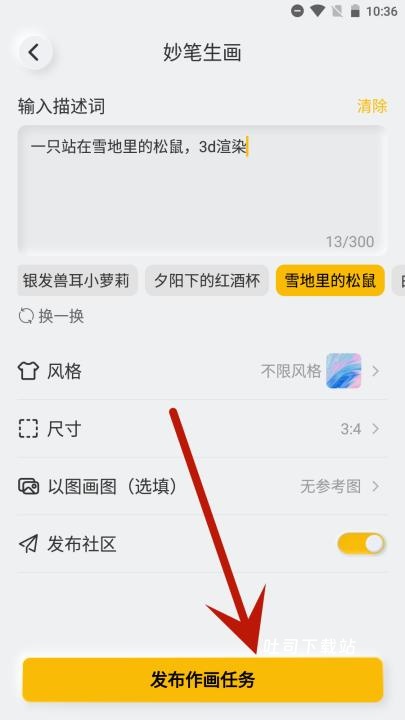
4、输入预期的图像文字描述,点击“发布作画任务”
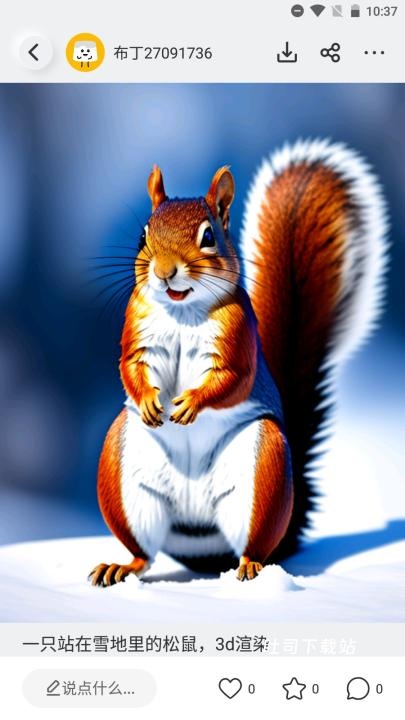
5、等待几秒,图片就生成好了
软件使用技巧:
1. 扫描时保持光线充足,确保文档平整,避免反光和阴影,以获得更清晰的扫描效果。
2. 使用OCR识别功能时,选择高精度模式,可大幅提升文字识别的准确率,适合复杂文档。
3. 定期清理缓存文件,释放存储空间,避免因内存不足导致扫描速度变慢或卡顿。
软件功能:
1. 支持多种文档格式扫描,包括PDF、JPG、PNG等,满足不同场景下的文件需求。
2. 内置OCR文字识别技术,可快速提取图片中的文字内容,方便编辑和分享。
3. 提供云端同步功能,扫描文件自动备份,随时随地访问和管理您的文档。
软件亮点:
1. 界面简洁直观,操作流畅,即使是新手也能快速上手使用。
2. 扫描速度快,支持批量处理,大幅提升工作效率,节省用户时间。
3. 老版本稳定性强,兼容性高,适合旧设备用户或追求稳定体验的人群。
想了解更多精彩内容,请关注吐司下载站!